
Управление виджетами
Список виджетов: включение, копирование, архив и поиск.
Все виджеты сайта собраны в разделе Виджеты. Здесь их создают, включают и выключают, копируют и убирают в архив.
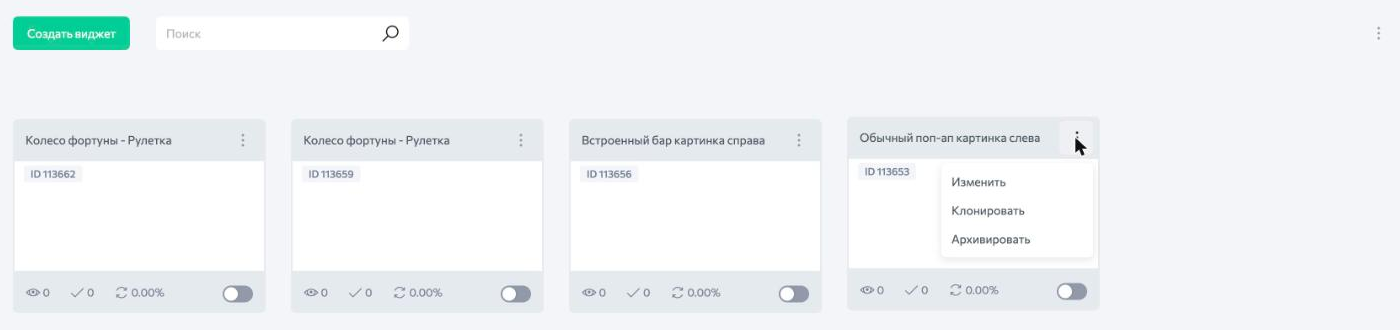
Карточка виджета
В каждой карточке видны:
- название и ID виджета. ID нужен, например, чтобы показывать виджет по клику на кнопку;
- показы — значок глаза;
- действия, то есть отправки формы, — значок галочки;
- конверсия — доля действий от показов;
- переключатель, который включает и выключает виджет на сайте.
Чтобы открыть виджет в редакторе, нажмите на его карточку.
Как включить или выключить виджет
Нажмите на переключатель в правом нижнем углу карточки. Включённый виджет показывается на сайте по своим условиям показа и таргетингу. Выключенный не показывается, но его настройки и статистика сохраняются.
Код LeadPlan должен быть установлен на сайте — иначе виджеты не появятся. Подробнее — в статье «Добавление кода на сайт».
Меню виджета
Нажмите на три точки в правом верхнем углу карточки:
- Изменить — открыть виджет в редакторе;
- Клонировать — создать копию виджета со всеми настройками. Удобно, чтобы сделать похожий виджет или вариант для A/B-теста;
- Архивировать — убрать виджет из списка.
Архив
Архивные виджеты не показываются на сайте и не отображаются в общем списке. Чтобы их посмотреть, нажмите на три точки справа над списком и выберите Архив.
Поиск
Чтобы быстро найти виджет, введите часть его названия в поле Поиск над списком.
Сколько виджетов можно создать
Количество виджетов зависит от тарифа: на Free — 3, на Start — 50, на Middle — 100, на Pro — без ограничений. Подробнее — в статье «Тарифы и оплата».
Как создать новый виджет — в статье «Создание формы в поп-апе».
Не нашли ответ? Напишите нам — разберёмся вместе.