
Показывать виджет по клику на кнопку
Как открыть виджет LeadPlan по клику на кнопку или ссылку на сайте: пример для Tilda.
Чтобы виджет появлялся по клику на кнопку или ссылку, нужен ID этой кнопки в коде страницы. Разберём на примере сайта на Tilda.
Шаг 1. Найдите ID кнопки
- Откройте страницу сайта и нажмите правой кнопкой мыши на нужную кнопку или ссылку.
- Выберите «Просмотреть код» (в некоторых браузерах — «Посмотреть код» или «Исследовать элемент»).
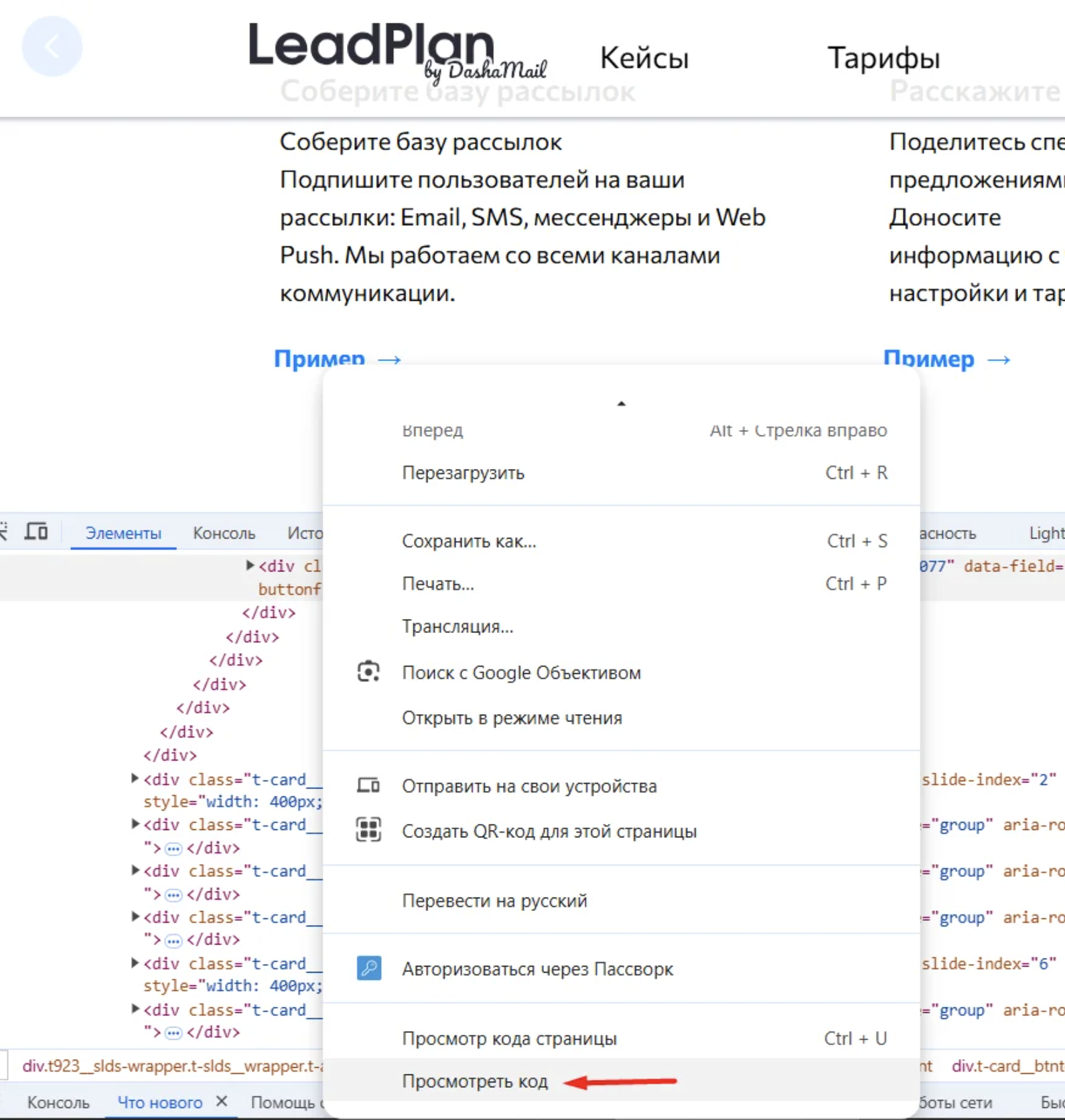
- В открывшейся панели разработчика найдите код выбранной кнопки. При наведении на строку кода элемент подсвечивается на странице.
- Скопируйте значение атрибута
id.
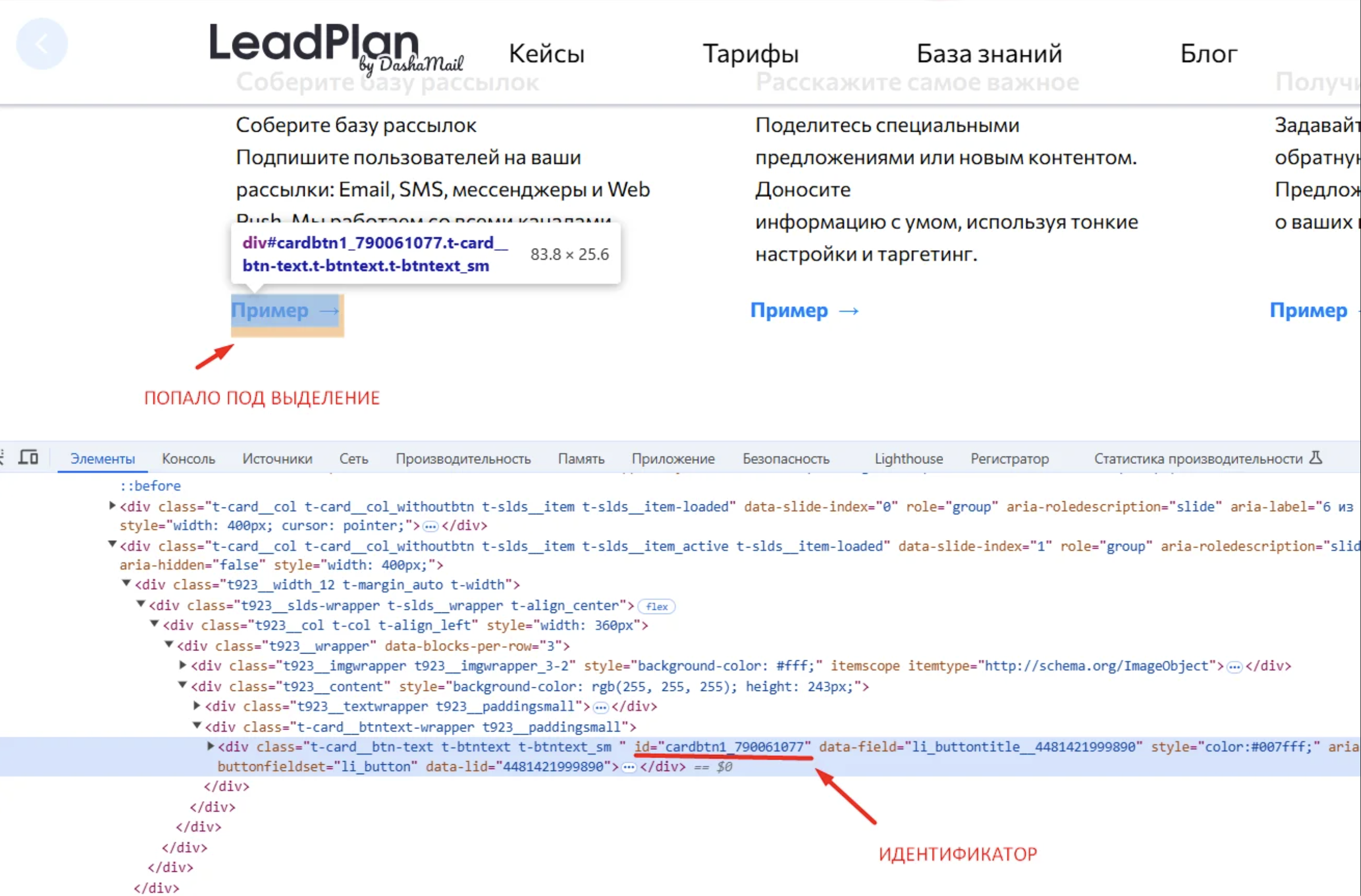
Шаг 2. Узнайте ID виджета
ID виджета указан в карточке виджета в разделе Виджеты личного кабинета LeadPlan (lk.leadplan.ru). Подробнее — в статье «Управление виджетами».
Функция LP_show показывает виджет в обход его условий показа, поэтому отдельно настраивать их для показа по кнопке не нужно. Подробнее о функциях — в статье «Тонкая настройка формы в поп-апе».
Шаг 3. Добавьте код на страницу
- В редакторе Tilda добавьте на страницу блок T123 «HTML-код».
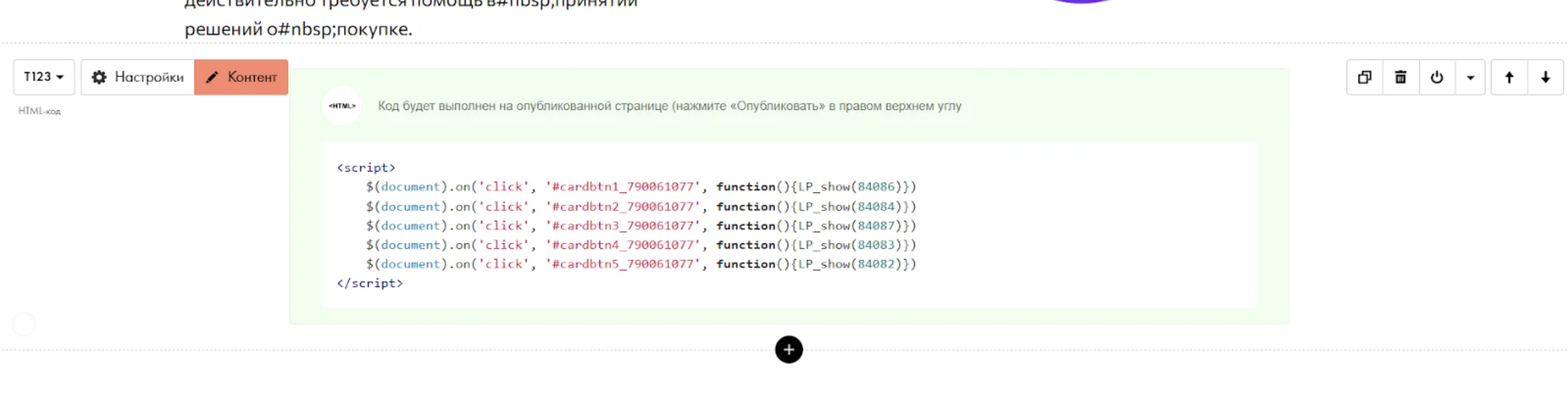
- Вставьте в блок код:
<script>
document.querySelector('#cardbtn1_790061077').addEventListener('click', () => LP_show(84082));
</script>
где:
cardbtn1_790061077— ID кнопки или ссылки из шага 1;84082— ID виджета из шага 2.
- Сохраните и опубликуйте страницу.
Если блок с кодом стоит на странице выше кнопки, код может выполниться раньше, чем кнопка появится. Тогда оберните его в обработчик DOMContentLoaded:
<script>
document.addEventListener('DOMContentLoaded', () => {
  document.querySelector('#cardbtn1_790061077').addEventListener('click', () => LP_show(84082));
});
</script>
Готово: теперь виджет будет появляться по клику на кнопку.
Если что-то не получилось, напишите в поддержку: contact@leadplan.ru.
Не нашли ответ? Напишите нам — разберёмся вместе.