
Как добавить новую страницу виджета
Как добавить в виджет свою страницу в режиме тонкой настройки и настроить переход на неё.
В режиме «Тонкая настройка» к виджету можно добавить свою страницу: например, экран с промокодом, дополнительный шаг опроса или отдельное сообщение. О самом режиме читайте в статье «Тонкая настройка формы в поп-апе».
1. Включите режим «Тонкая настройка»
Откройте виджет на редактирование и включите режим «Тонкая настройка» кнопкой внизу страницы или сочетанием клавиш Alt+X. Внизу откроется панель кода: у каждой страницы виджета своя вкладка, рядом вкладки CSS / Less и JavaScript.
2. Нажмите «+»
Слева от вкладок страниц нажмите кнопку «+».
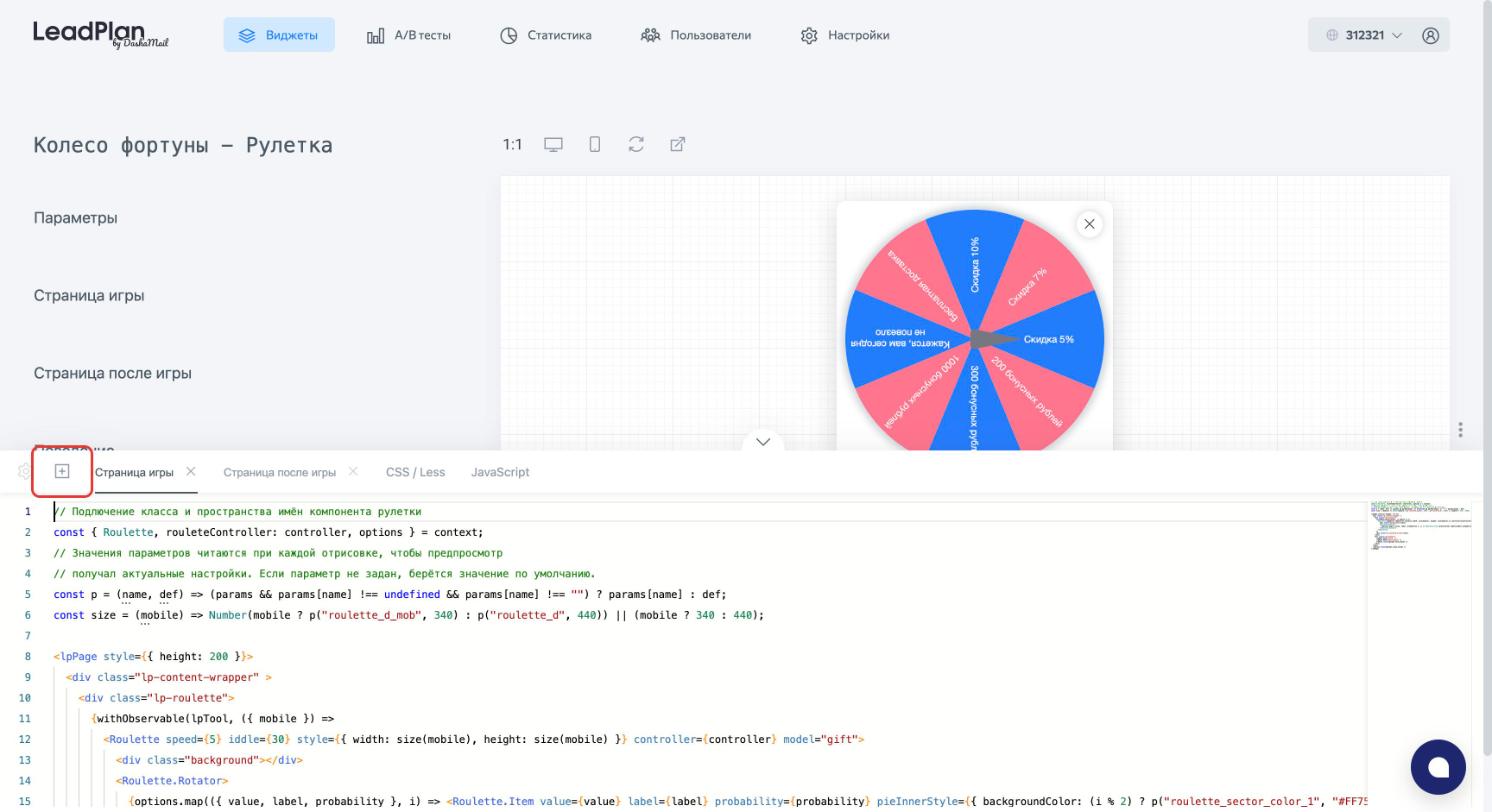
Появится новая вкладка с названием вида Page-3. Новая страница добавляется после уже существующих. Одновременно в левой панели появляется одноимённый раздел с её настройками: заголовком, описанием и формой.
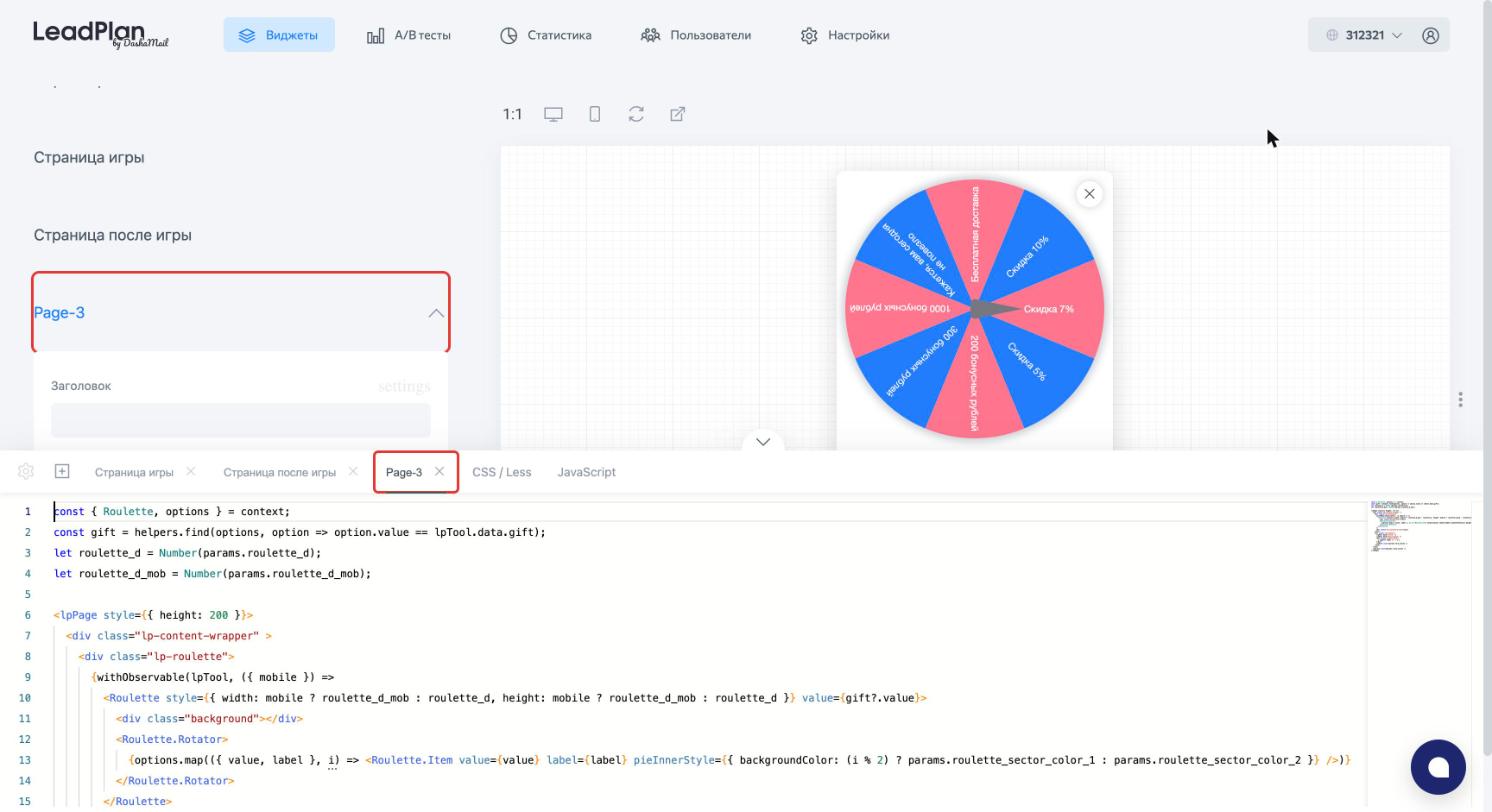
3. Переименуйте страницу
Дважды щёлкните по названию вкладки, выделите его целиком, введите новое название и нажмите Enter. Название изменится и на вкладке, и в левой панели.
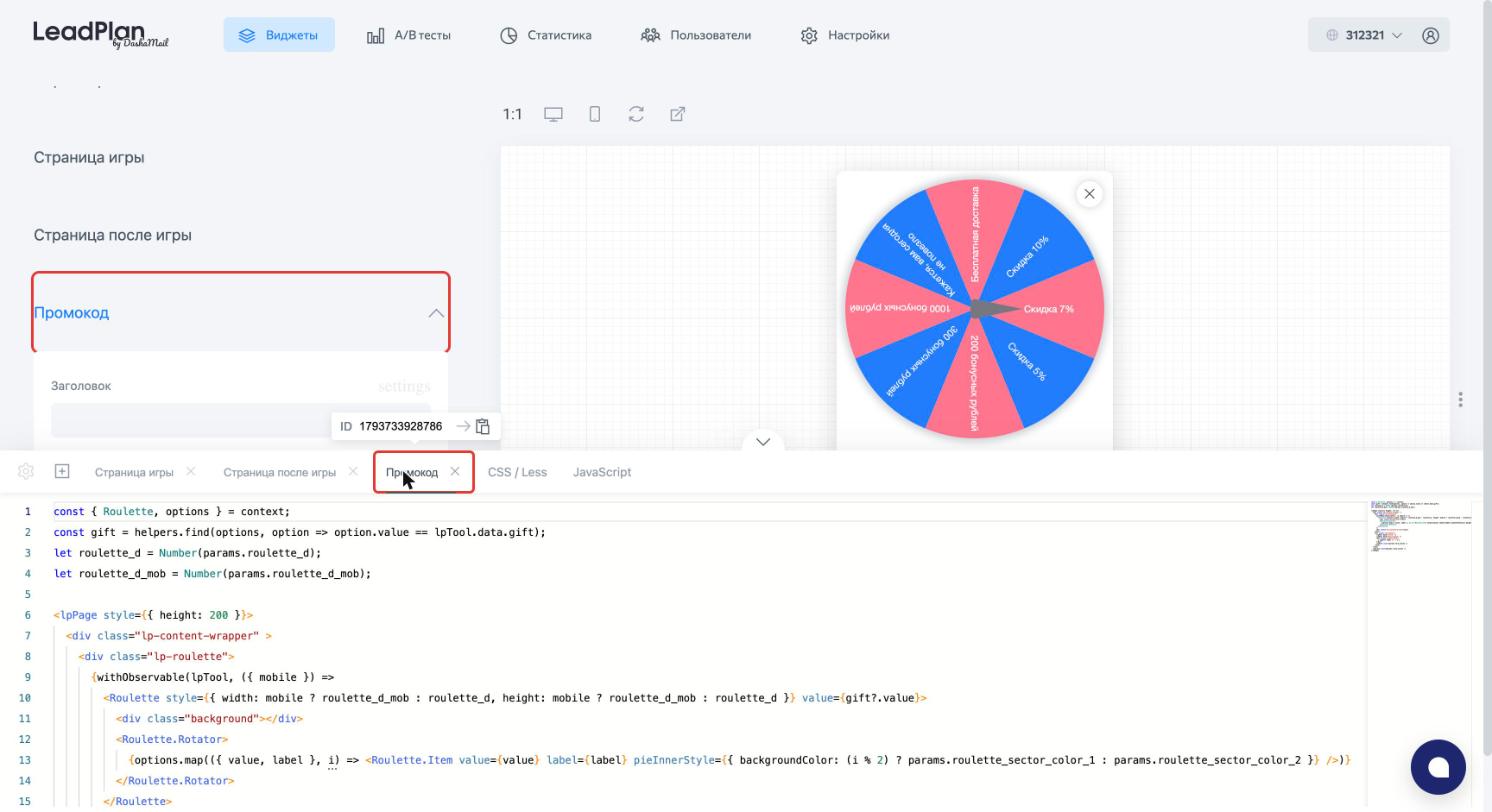
4. Настройте содержимое
-
Код новой страницы редактируется на её вкладке, так же как код остальных страниц. Компоненты LeadPlan, которые можно использовать, описаны в статье «Тонкая настройка формы в поп-апе».
-
Тексты и форму страницы можно задать в её разделе в левой панели.
-
Чтобы узнать ID страницы, наведите курсор на её вкладку. ID можно скопировать кнопкой рядом с ним — он понадобится, если вы обращаетесь к странице из кода на вкладке JavaScript.
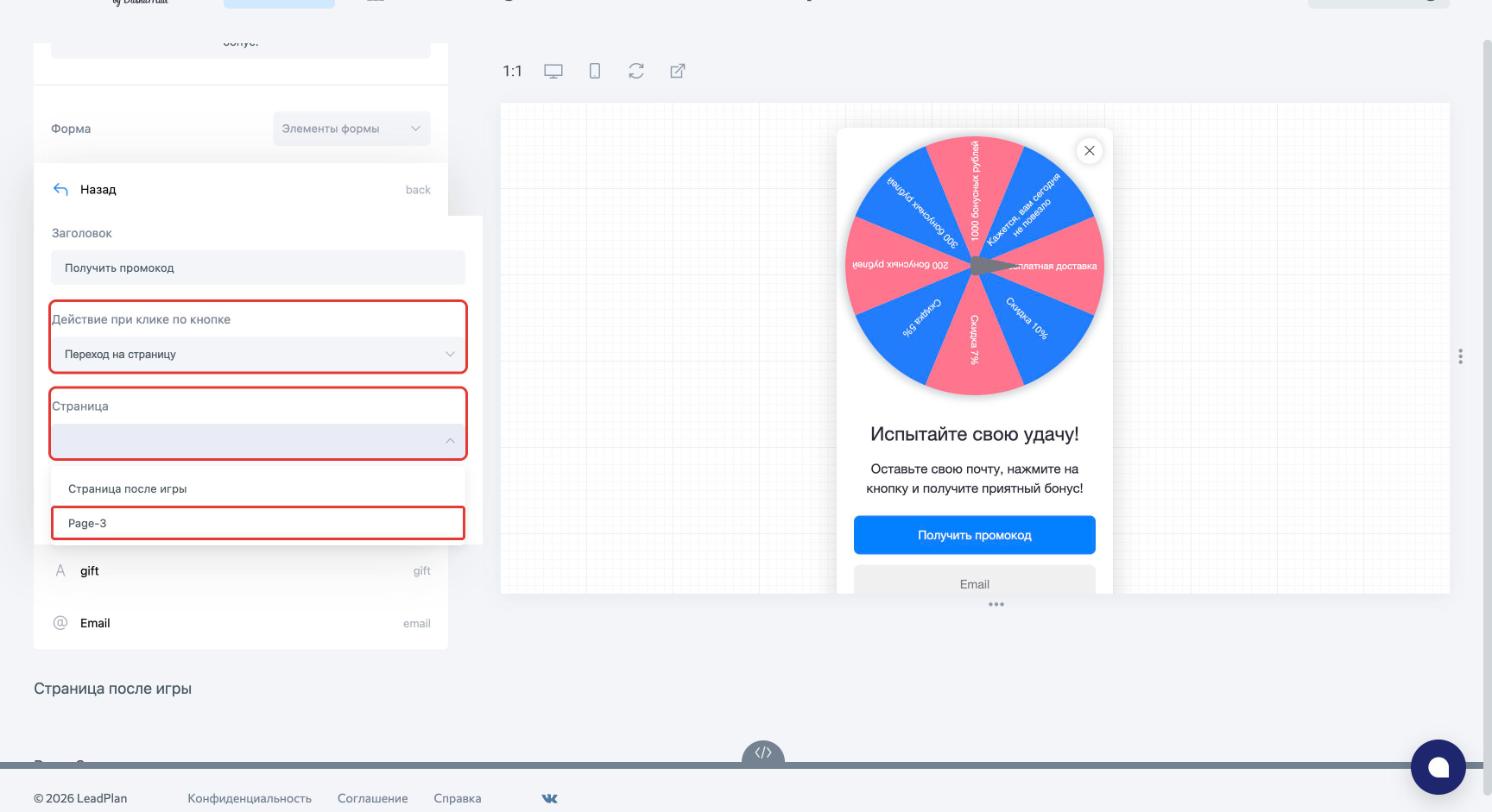
5. Настройте переход на новую страницу
Чтобы посетитель попал на новую страницу, добавьте кнопку на одну из страниц виджета. В разделе этой страницы в левой панели выберите кнопку в списке «Элементы формы», в поле «Действие при клике по кнопке» укажите «Переход на страницу», а в поле «Страница» выберите новую страницу.
6. Сохраните виджет
Нажмите «Сохранить». Не выключайте режим «Тонкая настройка» до сохранения: при выключении все изменения кода, сделанные в этом режиме, пропадут, в том числе новая страница.
Как удалить страницу. Нажмите на крестик рядом с названием её вкладки, подтвердите удаление кнопкой «Удалить» и сохраните виджет.
Не нашли ответ? Напишите нам — разберёмся вместе.