
A/B-тестирование виджетов
Как сравнить несколько вариантов виджета и выбрать тот, что лучше конвертирует.
Что такое A/B-тестирование
A/B-тестирование — способ сравнить несколько вариантов виджета и узнать, какой работает лучше. Варианты отличаются одним или несколькими элементами: цветом, текстом, набором полей формы, условиями показа. Посетители видят разные варианты в равных долях и обычно не знают об этом. Когда наберётся достаточно показов, варианты сравнивают по целевому показателю, например по конверсии.
Если вариантов больше двух, говорят об A/B/n-тестировании. Если меняют сразу несколько элементов в разных сочетаниях — о многовариантном тестировании.
Зачем это нужно
Чаще всего так проверяют, как на конверсию влияют цвета, расположение и размер элементов, текст предложения. Решение принимается на основе данных, а не догадок.
A/B-тесты в LeadPlan
1. Создайте варианты виджета
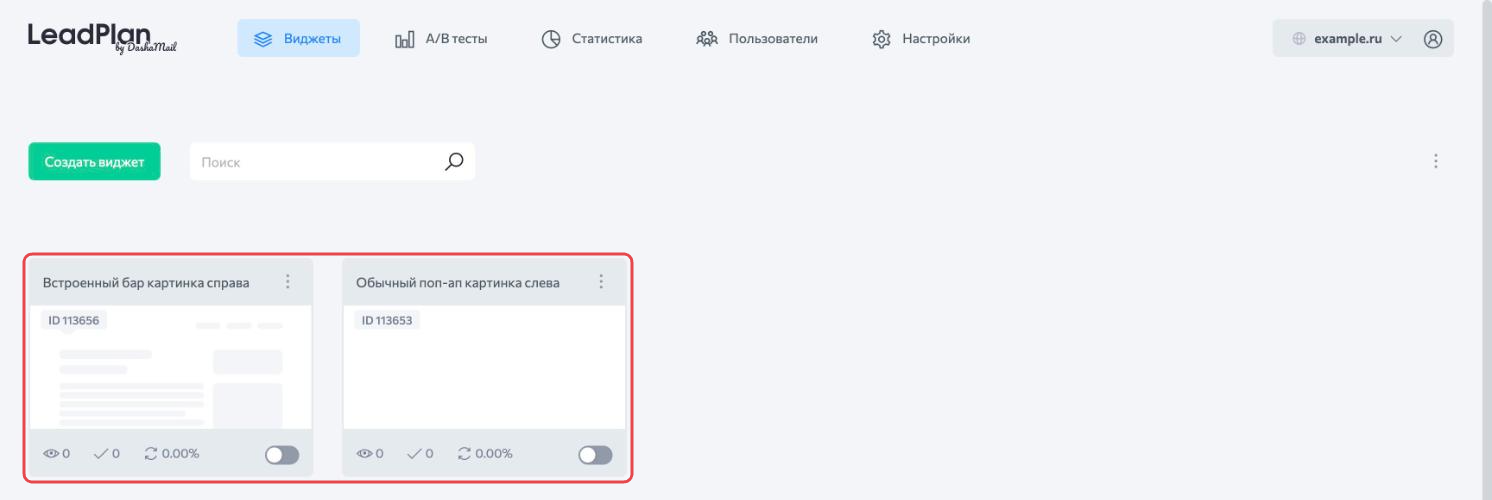
Продумайте, что именно вы хотите проверить, и создайте виджеты, которые отличаются этим элементом. Пример виджетов с разными условиями показа:

Готовые виджеты появятся на странице «Виджеты»:
2. Создайте тест
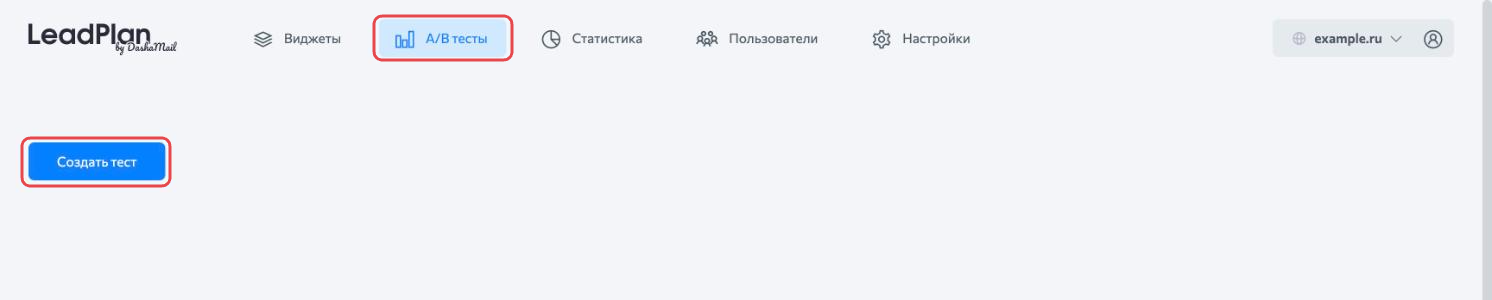
Перейдите на страницу «A/B-тесты» и нажмите «Создать тест».
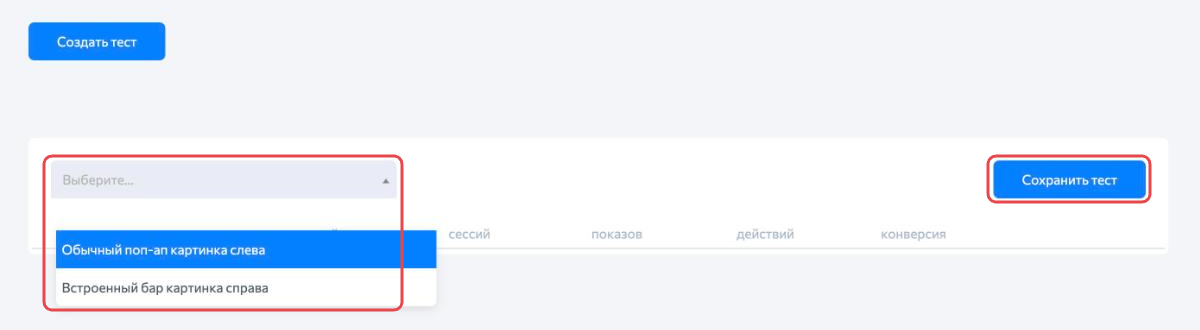
Появится блок теста. В выпадающем списке показаны все виджеты, которые ещё не добавлены в другие тесты. Выберите виджеты для теста и нажмите «Сохранить тест».
В блоке сохранённого теста видно, сколько дней он идёт, его ID и меню с пунктами «Сбросить результат» и «Удалить этот A/B тест».
Количество виджетов в тесте не ограничено. Количество самих тестов зависит от тарифа: на Free — 3, на Start — 10, на Middle — 25, на Pro — без ограничений. Добавлять их можно в течение часа после создания теста. Потом добавление закрывается. Чтобы снова добавить виджеты, нажмите «Сбросить результат»: накопленная статистика теста обнулится.
3. Запустите тест
Включите виджеты на странице «Виджеты» или прямо в тесте: наведите курсор на виджет и нажмите «Включить». Ненужный виджет можно убрать кнопкой «Удалить из теста». Синий маркер означает, что виджет включён и показывается на сайте по своим настройкам.

4. Смотрите результаты
Для каждого виджета тест показывает число посетителей, сессий, показов, действий и конверсию. В тесте конверсия — это отношение действий к числу посетителей, а не к показам, как в разделе «Статистика».
У виджетов, добавленных в тест, появляется значок A/B:

Не нашли ответ? Напишите нам — разберёмся вместе.