
Настройка виджета «Колесо фортуны — Рулетка»
Внешний вид, сектора и призы, вероятности и скорость вращения колеса фортуны.
1. Выберите шаблон
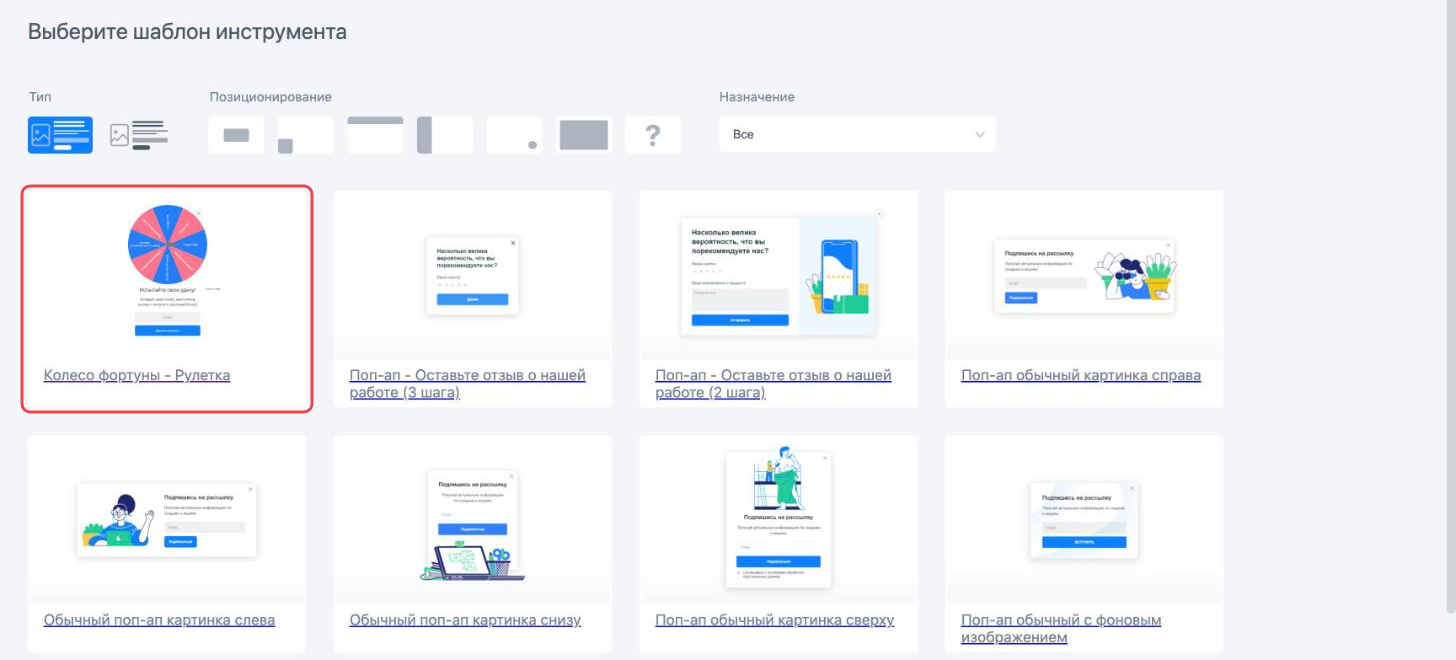
В разделе «Виджеты» нажмите «Создать виджет» и выберите в галерее шаблон «Колесо фортуны - Рулетка».
2. Настройте внешний вид
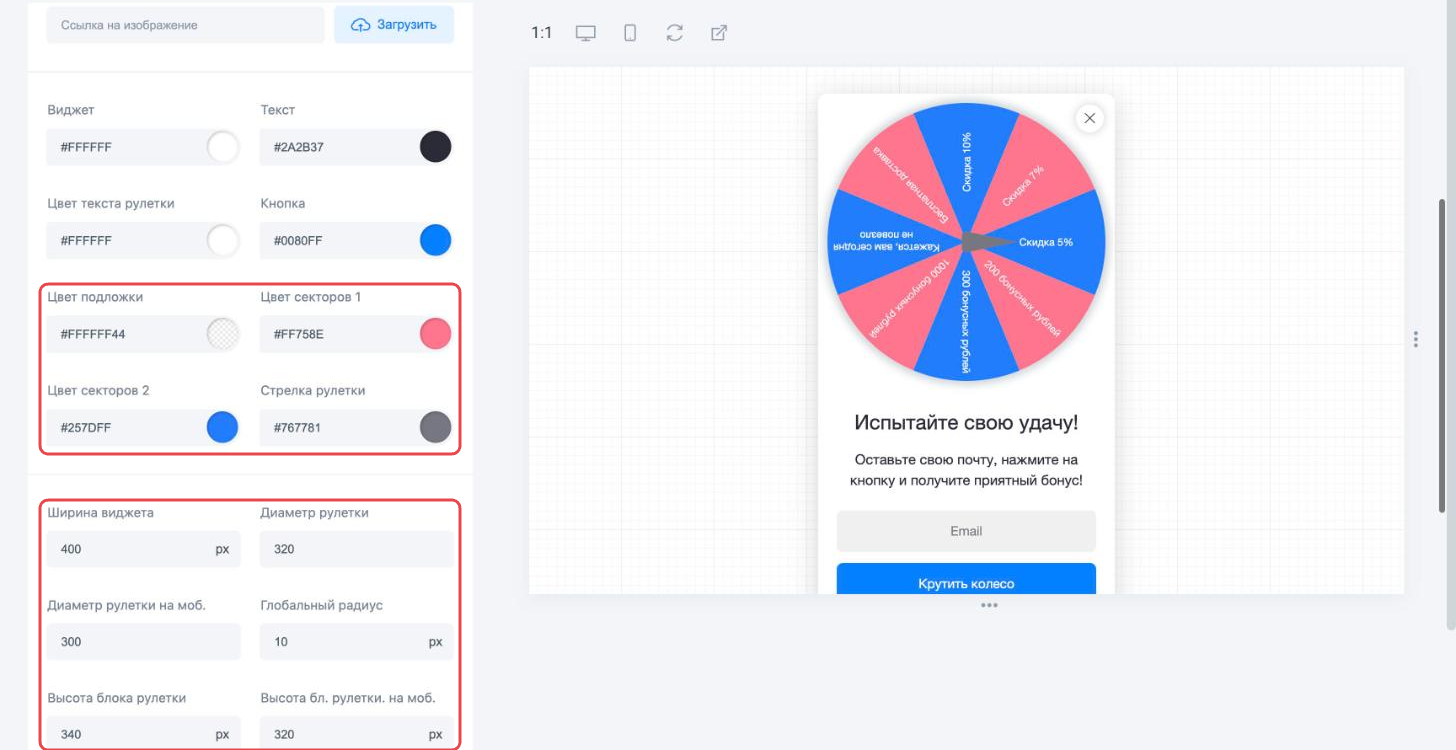
- В разделе «Параметры» задайте цвета виджета, подложки, текста и секторов. Изображение рулетки можно заменить своим.
- Укажите размеры: ширину, высоту и диаметр рулетки.
- При необходимости настройте шрифты и другие элементы оформления.
Диаметр рулетки должен быть не больше ширины виджета, иначе колесо выйдет за края поп-апа. Например, при ширине виджета 400 px подойдёт диаметр 320 px.
3. Добавьте сектора и призы
Сектора настраиваются в панели кода. Чтобы открыть её, нажмите Alt+X и перейдите на вкладку JavaScript. Призы перечислены в массиве options.
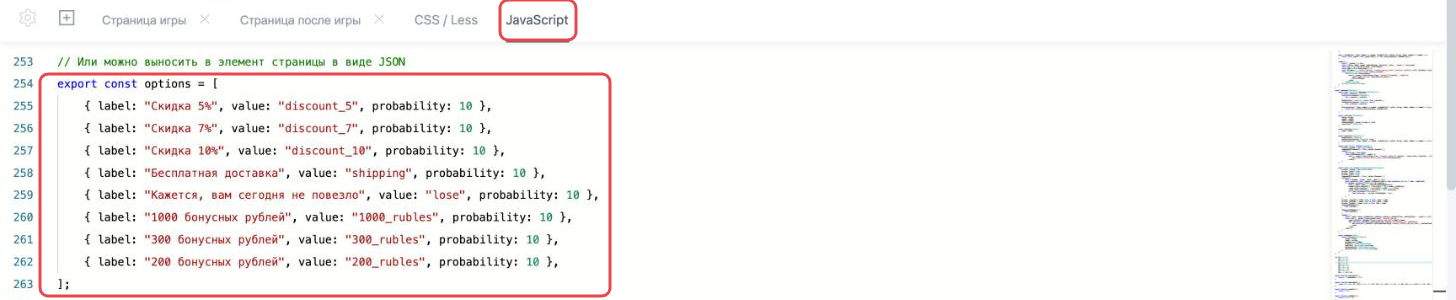
Для каждого сектора задайте:
label— текст на секторе;value— значение, которое получит посетитель;probability— вероятность выпадения. Сектор сprobability: 0никогда не выпадает.
Количество секторов может быть любым, например 6, 8 или 12. Пример:
export const options = [
  { label: "Скидка 300 ₽ на сумки", value: "Скидка 300 ₽ на сумки", probability: 0 },
  { label: "Секретный приз", value: "Секретный приз", probability: 0 },
  { label: "−50% на всё", value: "−50% на всё", probability: 0 },
  { label: "−10% на всё", value: "−10% на всё", probability: 50 },
  { label: "1000 бонусных рублей", value: "1000 бонусных рублей", probability: 0 },
  { label: "Подарочный сертификат", value: "Подарочный сертификат", probability: 5 },
  { label: "−10% на новую коллекцию", value: "−10% на новую коллекцию", probability: 0 },
  { label: "Подарок 500 бонусов", value: "Подарок 500 бонусов", probability: 45 },
];
Цвет и толщина границы рулетки задаются в панели кода, в разделе CSS / Less:
.roulette_rotator {
  background: url(@roulette_bg_image) center;
  background-size: cover;
  border-radius: 100%;
  border: 5px solid rgb(116, 24, 236);
}
4. Настройте вращение
В панели кода, в разделе JavaScript, задайте:
DEFAULT_SPEED— скорость анимации вращения;DEFAULT_IDDLE— время простоя, задержка перед действием. Имя константы в коде пишется именно так.
import { Component, Locator, createContext, withContext } from "dom-utils";
const DEFAULT_SPEED = 3;
const DEFAULT_IDDLE = 2;
5. Настройте действия
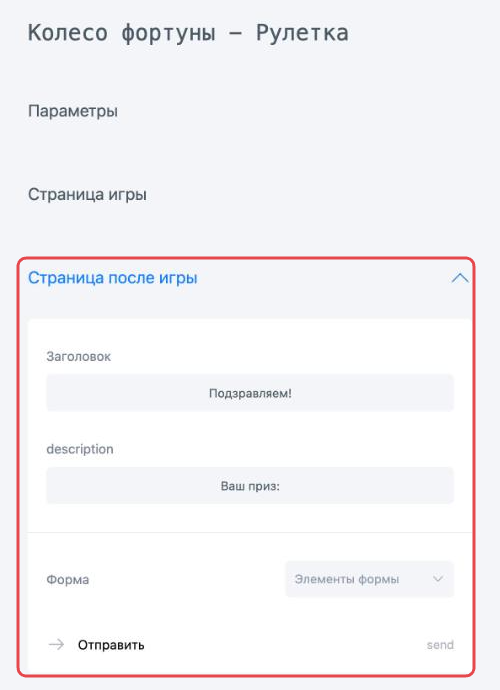
У виджета две страницы: Страница игры — колесо и форма, Страница после игры — сообщение с выигрышем.
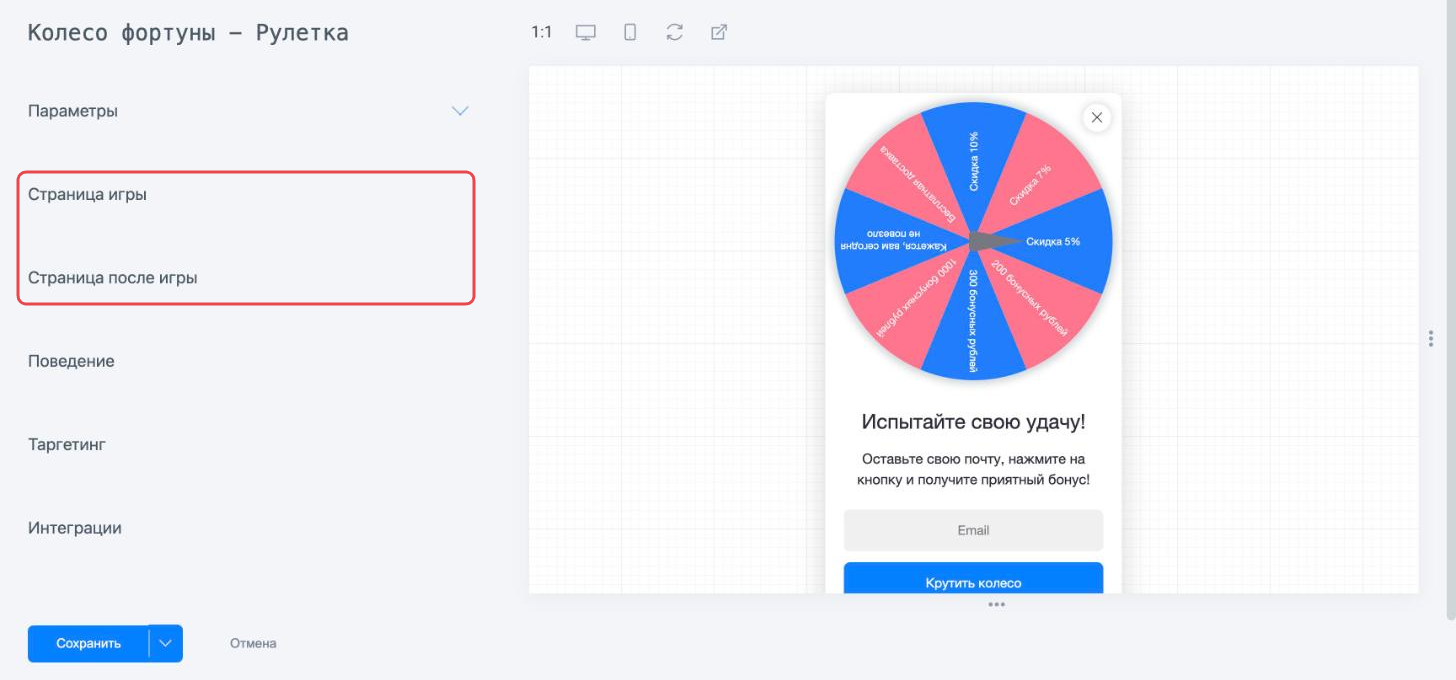
- В разделе «Страница игры» задайте заголовок, описание и элементы формы. По умолчанию в форме есть поле email и кнопка «Крутить колесо».
- В разделе «Страница после игры» задайте заголовок и описание сообщения с выигрышем, например «Поздравляем!» и «Ваш приз:».
6. Сохраните и включите виджет
Сохраните изменения и включите виджет. Код рулетки можно менять и дальше, чтобы сделать свой дизайн.
Если что-то не получилось, напишите в поддержку: contact@leadplan.ru.
Не нашли ответ? Напишите нам — разберёмся вместе.