
Настройки интеграций
Как подключить к LeadPlan DashaMail, ExpertSender, UniSender и SendSay и как работает интеграция с MAXMA.
Данные, которые собирает LeadPlan, можно автоматически передавать в другие сервисы. Встроенные интеграции есть с DashaMail, ExpertSender, UniSender и SendSay. С остальными сервисами LeadPlan можно связать через вебхуки. Интеграция с MAXMA устроена иначе: она настраивается на стороне MAXMA — подробнее в разделе «MAXMA» ниже.
Как подключить сервис
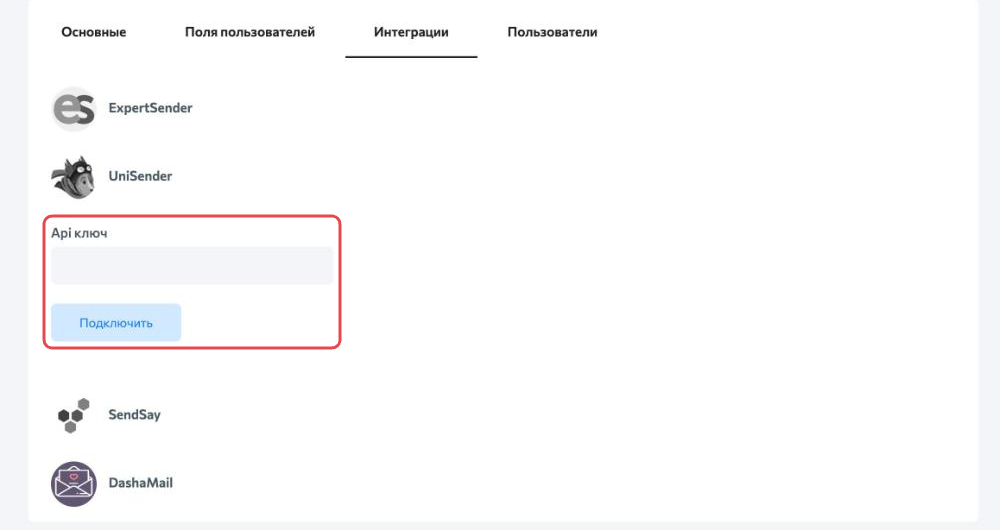
Встроенные интеграции подключаются на вкладке Интеграции в настройках сайта. Для каждого сервиса нужен API-ключ из его личного кабинета.
- Откройте Настройки в главном меню LeadPlan.
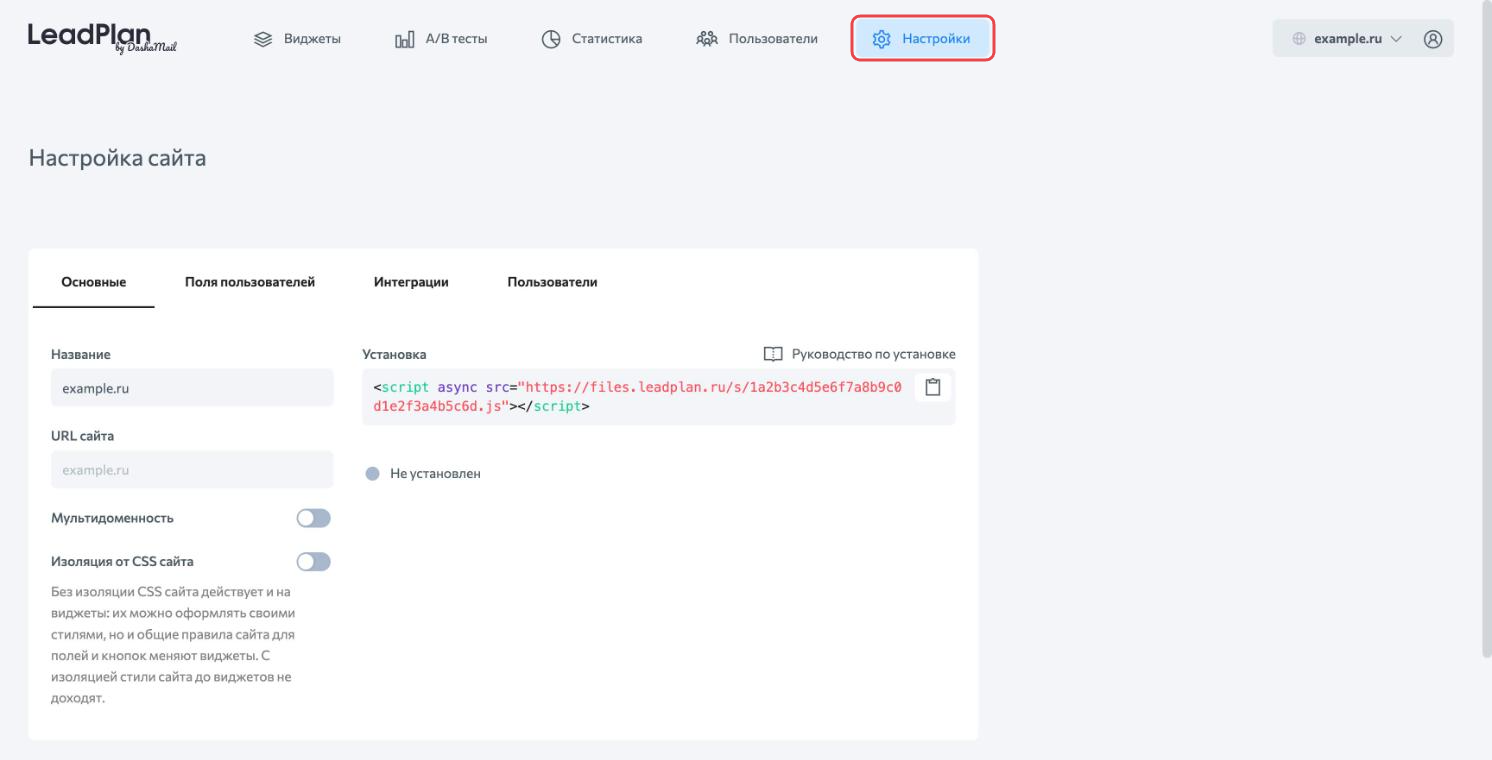
- Перейдите на вкладку Интеграции и нажмите на название сервиса.
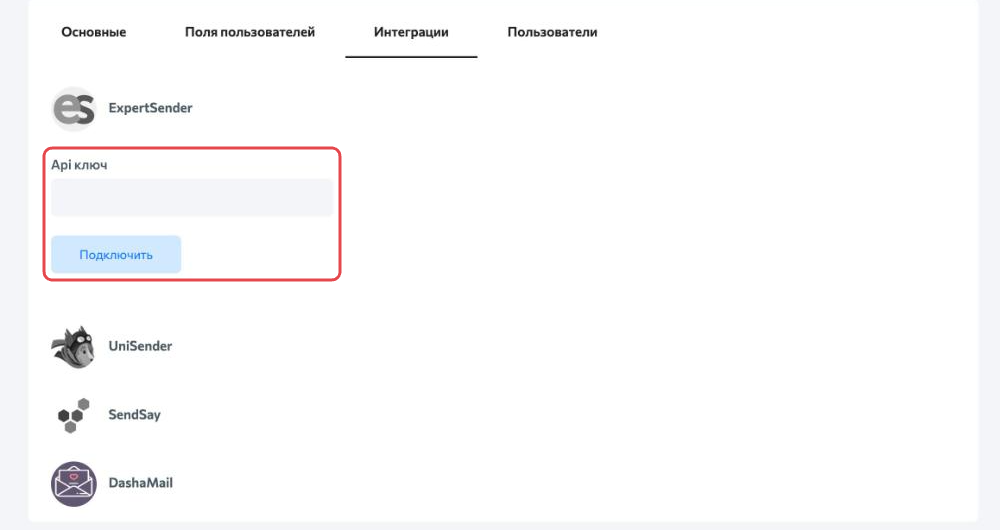
- Вставьте API-ключ в поле Api ключ и нажмите Подключить.
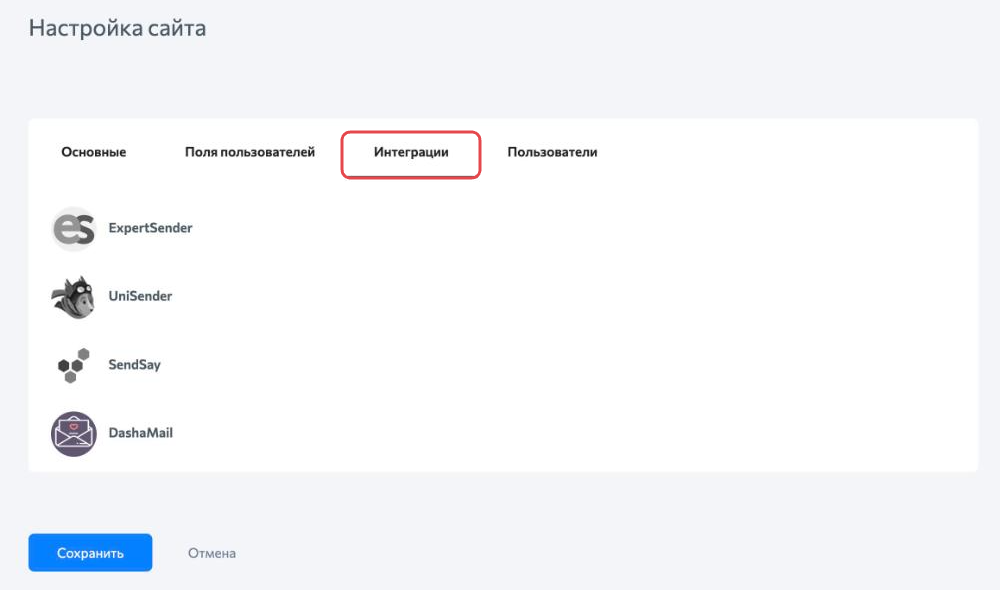
Когда сервис подключён, под его названием появляется кнопка Отключить.
После подключения настройте передачу данных в каждом виджете: выберите список, в который будут попадать подписчики, и сопоставьте поля. Как это сделать — в статье «Настройка интеграций виджета».
DashaMail
- В DashaMail откройте Мой аккаунт → Интеграции → API-ключи и выпустите ключ, например с названием «LeadPlan». Подробнее — в справке DashaMail.
- В LeadPlan откройте Настройки → Интеграции → DashaMail, вставьте ключ и нажмите Подключить.
- Откройте раздел Виджеты, нажмите на нужный виджет и перейдите в раздел Интеграции.
- Выберите адресную базу DashaMail, в которую будут попадать подписчики, и укажите поле email. Остальные поля необязательны.
- Сохраните виджет.
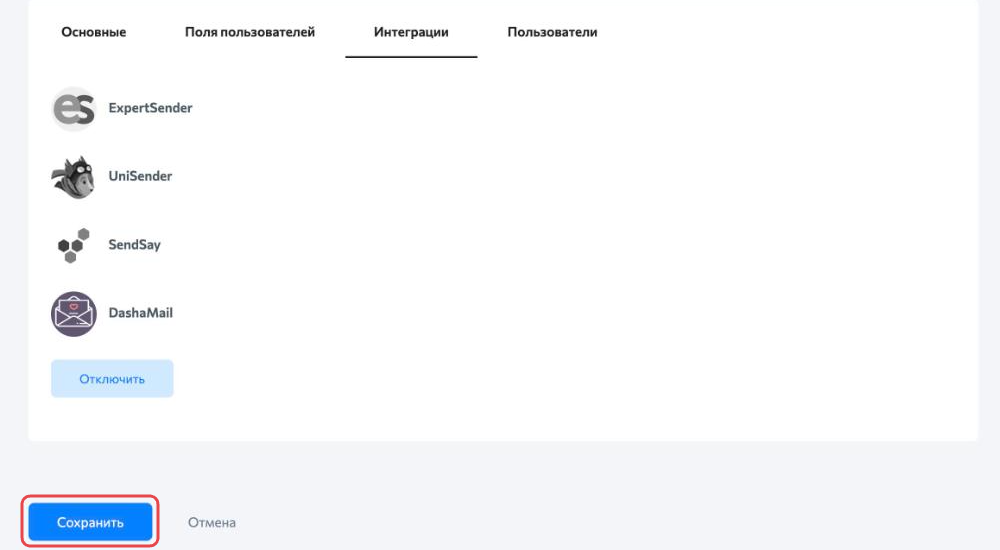
Готово: посетители, которые оставили email в форме на сайте, автоматически попадут в адресную базу DashaMail.
Если LeadPlan не принимает ключ, проверьте, что API доступен на вашем тарифе DashaMail. На бесплатном тарифе его включает поддержка DashaMail по запросу.
ExpertSender
- Скопируйте ключ API в ExpertSender: Настройки → Субаккаунт → API.

- Вставьте ключ в поле интеграции ExpertSender в LeadPlan и нажмите Подключить.
Если вы собираете не только email, заранее создайте в ExpertSender дополнительные поля: Подписчики → Дополнительные поля.

UniSender
- Скопируйте API-ключ в UniSender: Настройки аккаунта → Интеграция и API.
- Вставьте ключ в поле интеграции UniSender в LeadPlan и нажмите Подключить.
Если вы собираете не только email, заранее создайте в UniSender дополнительные поля: Контакты → Дополнительные поля.
SendSay
Скопируйте API-ключ в личном кабинете SendSay, вставьте его в поле интеграции SendSay в LeadPlan и нажмите Подключить.
MAXMA
MAXMA — платформа лояльности и CDP. Интеграция с LeadPlan подключается на стороне MAXMA, поэтому на вкладке Интеграции в LeadPlan её нет.
Что передаётся в MAXMA:
- контакты, которые посетитель оставил в форме виджета;
- факт взаимодействия с виджетом, в том числе закрытие без заполнения формы;
- ответы на опросы и квизы;
- промокоды, привязанные к профилю клиента.
В MAXMA эти данные попадают в профиль клиента: по ним можно строить сегменты, запускать триггерные сценарии и рассылки, начислять бонусы.
Чтобы подключить интеграцию, оставьте заявку на сайте MAXMA или напишите своему менеджеру MAXMA. Подробнее — в статье MAXMA об интеграции с LeadPlan.
Если что-то не получилось, напишите в поддержку: contact@leadplan.ru.
Не нашли ответ? Напишите нам — разберёмся вместе.